Antes del tema visual: dibuja el contenido
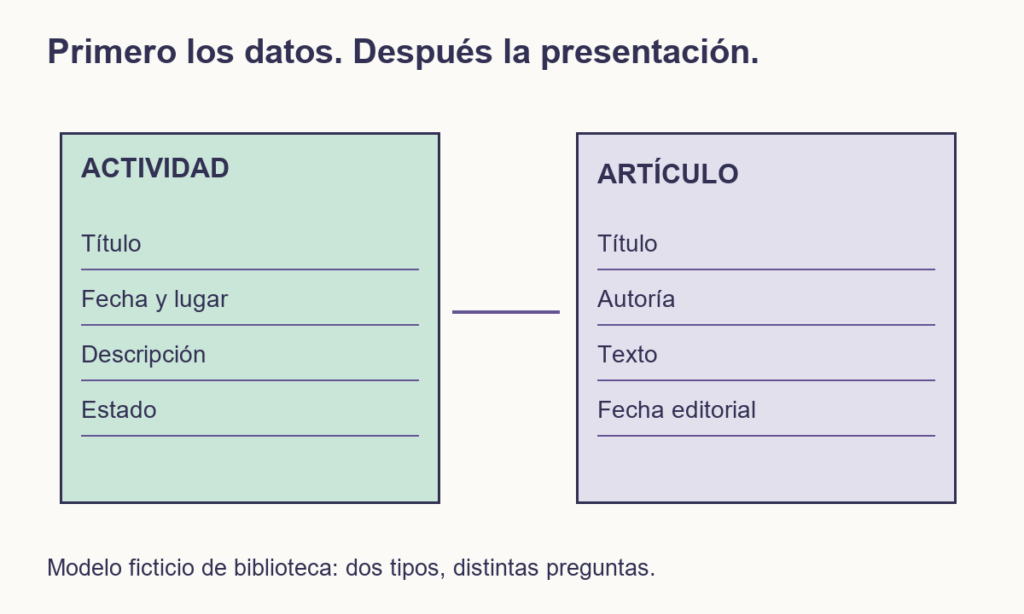
Una portada puede verse terminada mientras el contenido sigue sin estructura. Para un sitio pequeño, conviene empezar con una hoja y una pregunta: ¿qué cosas distintas vamos a publicar? Una noticia, una persona y una actividad no necesitan exactamente los mismos datos.
Imaginemos una biblioteca comunitaria ficticia. Sus actividades tienen título, fecha, lugar y una descripción. Sus artículos necesitan título, autoría y texto, pero no un horario de asistencia. Si todo se guarda en un gran campo de texto, cada editor deberá recordar el mismo formato. Separar los datos repetidos permite pensar en consistencia antes de elegir colores.
Un modelo mínimo
Dibuja una ficha de actividad y complétala con tres ejemplos inventados: un taller presencial, una charla en línea y una actividad cancelada. El tercer ejemplo es especialmente útil. Obliga a decidir dónde vive el estado de la actividad y cómo se conserva la información anterior sin confundir a quien llega desde un enlace antiguo.
Drupal distingue contenido, configuración, estado y sesión en su guía de tipos de datos. Esa distinción ayuda a no tratar el texto de un artículo, una regla del sitio y un dato temporal como si fueran la misma cosa. El ejercicio de la biblioteca es una propuesta editorial propia, no una receta de configuración para una versión específica.
Cuando las fichas funcionen sobre papel, revisa qué información se repite y cuál debe ser obligatoria. Después podrás decidir cómo implementarla. Un tema visual debería presentar un modelo entendible, no esconder la ausencia de uno.
Prueba la ficha con una actividad cancelada
En la biblioteca ficticia, imagina un taller llamado «Encuadernar un cuaderno» que estaba anunciado para el 20 de junio. El día 18 se cancela y todavía no existe una fecha nueva. Conserva esos datos en el ejercicio: no reemplaces la fecha original por una fecha inventada para que la ficha vuelva a parecer vigente.
- Identidad
- El título sigue identificando el taller al que llevaba el enlace compartido.
- Estado visible
- «Cancelado. No se celebrará el taller previsto para el 20 de junio. Por ahora no hay nueva fecha» aparece antes de las instrucciones para asistir.
- Acciones
- La inscripción anterior deja de ofrecerse como una acción disponible. Si la página tenía un botón, el modelo debe contemplar qué lo sustituye.
- Momento de la información
- La ficha distingue la fecha prevista de la actividad y la fecha en que se comunicó la cancelación. Ambas pertenecen a este ejemplo imaginario.
Decide también qué verá quien llegue desde la portada, una categoría o un mensaje antiguo. Si el listado conserva «Inscríbete» mientras la ficha dice «Cancelado», la información está estructurada pero la experiencia sigue siendo contradictoria. Haz una pequeña lista de esas apariciones antes de dibujar el nuevo encabezado.
No envíes automáticamente el enlace antiguo a otra actividad distinta. En el ejercicio, conservar una ficha clara permite reconocer qué sucedió con el taller buscado. Si se confirma una nueva edición, puede enlazarse con una etiqueta que explique la relación; no debe presentarse como si hubiera sido siempre el mismo encuentro. La tabla para cuidar los enlaces ayuda a anotar el destino y la decisión editorial.
Por último, escribe una prueba en lenguaje cotidiano: «Al abrir el enlace compartido antes de la cancelación, puedo identificar el taller, entender que no se celebrará y ver si existe una alternativa confirmada». Esa frase sirve para revisar la ficha con cualquier tema visual. Aquí “estado de la actividad” es un dato editorial del contenido; no debe confundirse con la categoría técnica State de Drupal mencionada más arriba.